我创建了以下内容的贴纸和表情 , 如果有什么问题可以与我 ( @Yui_1bot ) 联系
https://t.me/addstickers/KDays
https://t.me/addstickers/NachonekoLINEstickers
https://t.me/addstickers/LINE_theme_NACHONEKO
https://t.me/addstickers/ukuku1
https://t.me/addstickers/beojz
https://t.me/addemoji/nacho_dayo_twitch
https://t.me/addemoji/LINE_theme_NACHONEKO_emoji
https://t.me/addemoji/Isaukuku
https://t.me/addstickers/KDays
https://t.me/addstickers/NachonekoLINEstickers
https://t.me/addstickers/LINE_theme_NACHONEKO
https://t.me/addstickers/ukuku1
https://t.me/addstickers/beojz
https://t.me/addemoji/nacho_dayo_twitch
https://t.me/addemoji/LINE_theme_NACHONEKO_emoji
https://t.me/addemoji/Isaukuku
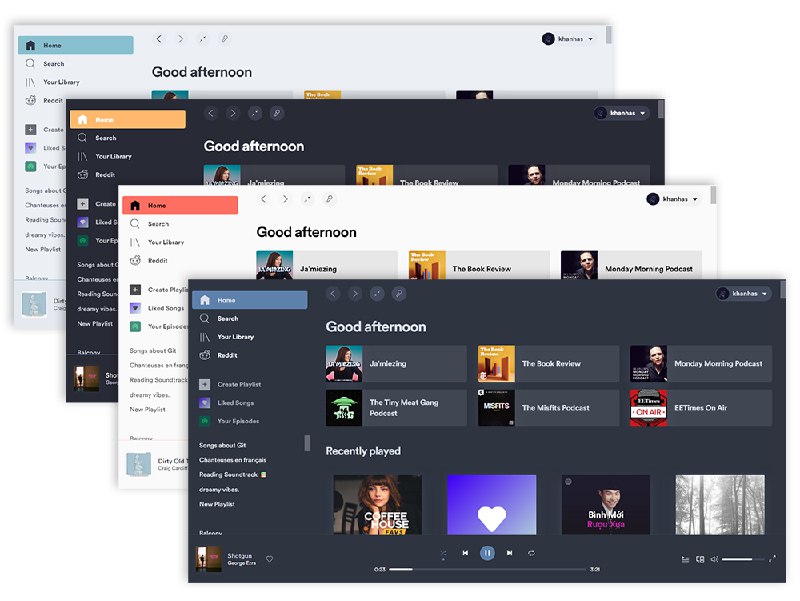
让Spotify的Windows客户端变得花里胡哨
添加亿堆功能和主题。
重要提醒:这次的修补脚本和BlockTheSpot冲突,如果已经使用BlockTheSpot修补过,开始这次的修补之前必须卸载Spotify。
想要快速“卸载”的话,打开资源管理器(此电脑),地址栏输入
使用的项目:
• SpotX
https://github.com/SpotX-Official/SpotX
和BlockTheSpot作用类似,但功能更多。
• Spicetify
https://github.com/spicetify/spicetify-cli
插件和主题,这个很牛逼。
开始修补:
打开PowerShell,仅需要2行命令。
• 命令1:
修补前会提示需不需要关闭一些功能,按照自己喜好选择。
• 命令2:
中途会提示需不需要安装Marketplace,直接回车即可。
打开Spotify,登录后可以看到侧栏多出来个Marketplace,点击右上角头像有实用功能。享受全新的Spotify客户端。
配置预设:https://t.me/CopyRightZGQInc/1386
导入方法:Marketplace右上角设置最下面可以导入。
#PC软件 #音乐 #Github
添加亿堆功能和主题。
重要提醒:这次的修补脚本和BlockTheSpot冲突,如果已经使用BlockTheSpot修补过,开始这次的修补之前必须卸载Spotify。
想要快速“卸载”的话,打开资源管理器(此电脑),地址栏输入
%APPDATA%\Spotify,删除所有文件即可。使用的项目:
• SpotX
https://github.com/SpotX-Official/SpotX
和BlockTheSpot作用类似,但功能更多。
• Spicetify
https://github.com/spicetify/spicetify-cli
插件和主题,这个很牛逼。
开始修补:
打开PowerShell,仅需要2行命令。
• 命令1:
iex "& { $(iwr -useb 'https://raw.githubusercontent.com/SpotX-Official/spotx-official.github.io/main/run.ps1') } -new_theme"修补前会提示需不需要关闭一些功能,按照自己喜好选择。
• 命令2:
iwr -useb https://raw.githubusercontent.com/spicetify/spicetify-cli/master/install.ps1 | iex中途会提示需不需要安装Marketplace,直接回车即可。
打开Spotify,登录后可以看到侧栏多出来个Marketplace,点击右上角头像有实用功能。享受全新的Spotify客户端。
配置预设:https://t.me/CopyRightZGQInc/1386
导入方法:Marketplace右上角设置最下面可以导入。
#PC软件 #音乐 #Github
也是终于找到一个较为优雅的备份 windows 端图片的方式了。
使用 chrome 登录账号 A,然后在网页上选择上传,文件夹备份,之后将这一页内容固定。
选择一个主用的账号 B,这个是经常用于查看相册的主力账号,尽量使用 pixel 手机或伪装 pixel 无限备份,然后将其与账号 A 绑定为伴侣共享,设置 A 的照片会保存到 B(B 的也可设置为自动同步到 A,看个人需求)
如此一来,所有 windows 的备份图片将占空间地保存在 A 账号,不占用地保存在 B 账号。另外请注意,以上说的图片,以及谷歌相册中描述的图片是包括视频文件的。
优势 / 好处:
不需要使用安卓模拟器折腾
不用时刻连接手机传输
除了 chrome 浏览器也不需要更多软件
劣势 / 坏处:需要两个账号
如果需要不占空间备份还是需要有一个能不占空间备份的设备
必须打开网页才能备份
上传后账号再同步的速度不如直接上传到对应账号快(另外如果伴侣账号已经上传完毕,而未同步,请打开无限空间保存端的设备中的谷歌相册里的伴侣图片进行更新,不是切换谷歌账号,只是观看伴侣的图片)
兜兜转转那么多,最后还是选择了这个方式替代了 WSA 加 root 备份。可能有人疑惑,为什么不使用谷歌云盘上传图片?我也试过,但图片格式上传的时候经常有上传错误,提示文件过小,而手机上的同步没有出现,我也不能因此给存到谷歌文件里去,那样更麻烦了。
#Chrome #GooglePhotos
现在 Google 相册伴侣共享只会共享这台设备拍摄的照片,其他照片在小号上会备份、但不会自动共享。上面的方法没那么好用了。
使用 chrome 登录账号 A,然后在网页上选择上传,文件夹备份,之后将这一页内容固定。
选择一个主用的账号 B,这个是经常用于查看相册的主力账号,尽量使用 pixel 手机或伪装 pixel 无限备份,然后将其与账号 A 绑定为伴侣共享,设置 A 的照片会保存到 B(B 的也可设置为自动同步到 A,看个人需求)
如此一来,所有 windows 的备份图片将占空间地保存在 A 账号,不占用地保存在 B 账号。另外请注意,以上说的图片,以及谷歌相册中描述的图片是包括视频文件的。
优势 / 好处:
不需要使用安卓模拟器折腾
不用时刻连接手机传输
除了 chrome 浏览器也不需要更多软件
劣势 / 坏处:需要两个账号
如果需要不占空间备份还是需要有一个能不占空间备份的设备
必须打开网页才能备份
上传后账号再同步的速度不如直接上传到对应账号快(另外如果伴侣账号已经上传完毕,而未同步,请打开无限空间保存端的设备中的谷歌相册里的伴侣图片进行更新,不是切换谷歌账号,只是观看伴侣的图片)
兜兜转转那么多,最后还是选择了这个方式替代了 WSA 加 root 备份。可能有人疑惑,为什么不使用谷歌云盘上传图片?我也试过,但图片格式上传的时候经常有上传错误,提示文件过小,而手机上的同步没有出现,我也不能因此给存到谷歌文件里去,那样更麻烦了。
#Chrome #GooglePhotos
现在 Google 相册伴侣共享只会共享这台设备拍摄的照片,其他照片在小号上会备份、但不会自动共享。上面的方法没那么好用了。
听歌的时候我更适应下载出来再用本地播放器,在平时听到了不错的歌曲就用一些手段下载出来,有的时候图方便或想要推荐些歌曲也会从 Spotify 和 Youtube music 上随机播放。
其实 telegram 也是能有不错的听歌效果,有很多支持解析歌曲的机器人,比如 @music_v1bot 在线播放除了没办法支持歌词也是没得挑剔,一边听歌,一边水群很舒服。
#音乐
其实 telegram 也是能有不错的听歌效果,有很多支持解析歌曲的机器人,比如 @music_v1bot 在线播放除了没办法支持歌词也是没得挑剔,一边听歌,一边水群很舒服。
#音乐